
TEVO DOM: un depth of market Level 2 per NinjaTrader 8
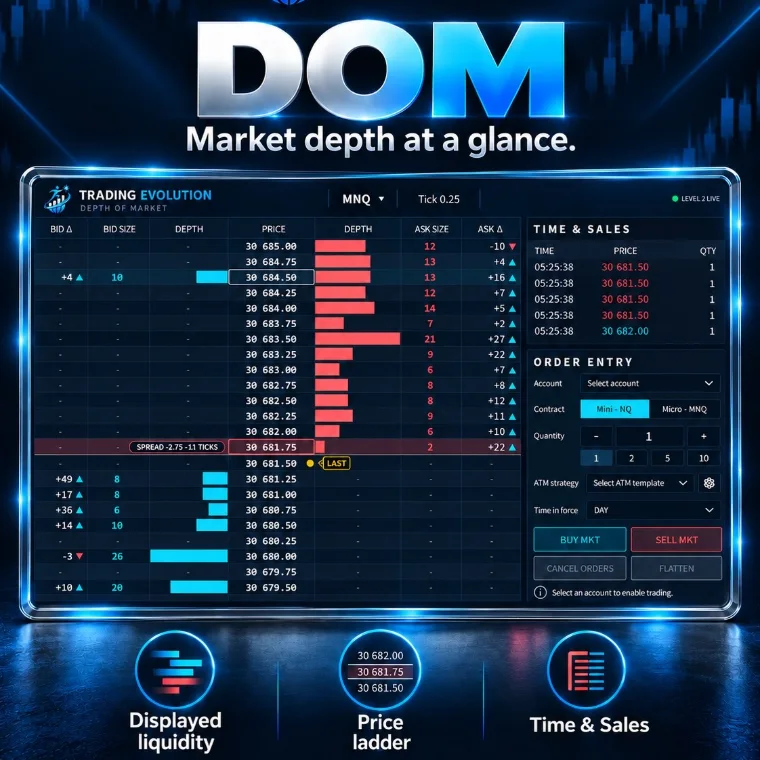
TEVO DOM apre un depth of market completo nella sua finestra: price ladder, profondità bid e ask, variazioni di size, ultimo prezzo, Time & Sales e inserimento di ordini a mercato. Scegli il mercato dentro la finestra e gli ordini vengono inviati solo dopo che hai selezionato un conto e confermato.
Il download avviene in due passaggi, dalla sezione “Indicatori gratuiti” della home page.
- Piattaforma
- NinjaTrader 8
- File
- NinjaScript (.cs), codice sorgente leggibile
- Calcolo
- Finestra in tempo reale (Level 2)
- Prezzo
- Gratuito
- File aggiornato il
- 8 ottobre 2026
Cosa fa l’indicatore
- Finestra separata. Aggiunto a un grafico, l’indicatore apre il DOM in una finestra propria che gira su un thread dedicato, così il grafico non rallenta. Mostra il mercato del grafico, o quello che scegli dentro la finestra (clicca sul nome dello strumento).
- Price ladder. Colonne BID Δ, BID SIZE, DEPTH, PRICE, DEPTH, ASK SIZE, ASK Δ. In modalità statica (predefinita) le righe restano ferme e si ricentrano solo quando il prezzo si avvicina alla parte alta o bassa; la rotellina del mouse scorre la ladder, un clic con il tasto centrale o un doppio clic la ricentra.
- Variazioni di size. BID Δ e ASK Δ mostrano gli ordini aggiunti (+) o ritirati (−) a ogni prezzo negli ultimi 10 secondi. La size consumata dai trade non viene conteggiata, quindi vedi solo aggiunte e cancellazioni.
- Time & Sales. Ogni trade con ora, prezzo e quantità, colorato per lato; i trade da 20 contratti o più sono evidenziati (regolabile).
- Inserimento ordini. Conto (mai salvato), contratto, quantità (pulsanti 1, 2, 5, 10), strategia ATM e time in force; pulsanti BUY MKT, SELL MKT, CANCEL ORDERS e FLATTEN. Buy, sell e flatten richiedono un secondo clic entro 3 secondi.
Dati e mercati
- Per i mercati che pubblicano la market depth in NinjaTrader: futures (ES, NQ, MNQ, CL, GC…) e qualsiasi strumento per cui la tua connessione fornisce il Level 2.
- Il DOM funziona in tempo reale: non c’è storico dell’order book e il Time & Sales parte all’apertura della finestra.
- La visualizzazione si aggiorna a ogni variazione del book, limitata a 30 fotogrammi al secondo per impostazione predefinita (impostazione Refresh).
Requisiti: cosa è gratuito e cosa può avere un costo
- NinjaTrader 8, una piattaforma desktop per Windows. L’indicatore è gratuito; NinjaTrader è un software di terze parti con i propri termini e può avere un costo a seconda di come lo usi (licenza, trading live).
- Market depth (Level 2). La tua connessione deve fornire la profondità dell’order book per lo strumento scelto. A seconda del broker, della borsa e dell’abbonamento ai dati, può avere un costo o essere limitata a pochi livelli.
- Dati di mercato. Prezzi, volumi e market depth provengono dalla tua connessione (broker o fornitore di dati). A seconda della borsa e dell’abbonamento, questi dati possono essere a pagamento: controlla i termini del tuo fornitore.
- Un conto di trading per gli ordini. I pulsanti inviano ordini reali al conto selezionato: inizia sempre con un conto di simulazione (Sim101).
Esempio di lettura (a scopo educativo)
Su NQ compare una grande size sull’ask qualche tick sopra il prezzo (barra rossa lunga, ASK Δ positivo). Se il prezzo sale fino a quel livello e la size si riduce sotto i colpi dei trade (print ciano, grandi size nel Time & Sales), il livello viene assorbito; se sparisce subito prima di essere toccato (ASK Δ negativo senza trade), era un’offerta ritirata. Il DOM mostra cosa sta succedendo; non ti dice cosa succederà.
Impostazioni
Ogni impostazione ha esattamente il nome che mostra NinjaTrader, con il valore predefinito letto direttamente dal codice sorgente (.cs).
1. Ladder
| Impostazione | Predefinito | Cosa fa |
|---|---|---|
| Scale | 1.0 | Dimensione dell’intero DOM (1 = dimensione del mockup in una finestra alta 941 px, si adatta alla finestra). |
| Static ladder | sì | On = le righe restano ferme e si ricentrano solo quando il prezzo si avvicina alla parte alta o bassa (fluido). Off = la ladder segue ogni tick con il gap dello spread al centro. |
| Net size change window (s) | 10 | Delta BID / ASK = ordini accumulati (+) o ritirati (-) a ogni prezzo su questo numero di secondi. La size consumata dai trade non viene conteggiata. |
| Recenter after scrolling (s, 0 = never) | 10 | La rotellina del mouse scorre la ladder; un clic con il tasto centrale o un doppio clic la ricentra. |
| Show last trade | sì | |
| Show spread | sì | |
| Alternate row shading | sì | |
| Highlight the row under the mouse | sì |
2. Time & Sales
| Impostazione | Predefinito | Cosa fa |
|---|---|---|
| Show time and sales | sì | |
| Rows | 5 | |
| Min size shown | 1 | |
| Large print (highlight, 0 = off) | 20 | |
| Show milliseconds | no |
3. Order Entry
| Impostazione | Predefinito | Cosa fa |
|---|---|---|
| Show order entry | sì | |
| Confirm orders (second click) | sì | Buy, sell e flatten richiedono un secondo clic entro 3 secondi. |
| Default quantity | 1 | |
| Quantity buttons | 1,2,5,10 | Separati da virgola, fino a 6 (es. 1,2,5,10). |
4. Window
| Impostazione | Predefinito | Cosa fa |
|---|---|---|
| Always on top | no | |
| Show header | sì | |
| Show legend | sì | |
| Market at start | Vuoto = lo strumento del grafico. Si modifica dall’interno del DOM (clicca sul nome dello strumento). |
6. Performance
| Impostazione | Predefinito | Cosa fa |
|---|---|---|
| Refresh (ms) | 33 | Tempo di frame della finestra DOM quando il book cambia (33 ms = 30 fotogrammi al secondo). |
7. Trading Evolution
| Impostazione | Predefinito | Cosa fa |
|---|---|---|
| Show logo | sì | |
| Diagnostic mode (Output window) | no |
9 colori che puoi personalizzare nella scheda Colours di NinjaTrader.
Installazione in NinjaTrader 8
- Scarica il pack gratuito (file ZIP) che contiene l’indicatore dalla sezione Indicatori gratuiti della home page.
- In NinjaTrader 8 apri Tools › Import › NinjaScript Add-On, scegli il file ZIP, poi riavvia NinjaTrader.
- Attiva la tua licenza gratuita: Control Center › New › Trading Evolution License, poi salva la tua chiave.
- Su un grafico apri l’elenco degli indicatori (clic destro › Indicators) e aggiungi “TEVO DOM”.
Problemi comuni e soluzioni
- La finestra resta vuota. Verifica che la tua connessione sia attiva e fornisca la market depth per quel contratto (incluso il mese di scadenza).
- I pulsanti degli ordini non fanno nulla. Seleziona prima un conto nella finestra; con la conferma attiva, clicca una seconda volta entro 3 secondi.
- L’indicatore non è nell’elenco. Verifica che l’importazione del pack (Tools › Import › NinjaScript Add-On) sia terminata senza errori, poi riavvia NinjaTrader. NinjaTrader compila tutti gli script insieme: un errore in un altro script installato può bloccare l’importazione, quindi correggi o rimuovi quello script. Se lo strumento mostra un messaggio di licenza, salva la tua chiave gratuita in Control Center › New › Trading Evolution License.
- Errore “Already contains a definition”. Esiste una copia più vecchia dello stesso indicatore con un altro nome di file: eliminala, poi compila di nuovo.
Limiti
- Gli ordini inseriti dalla finestra sono veri ordini NinjaTrader: prova prima su un conto di simulazione. L’indicatore non gestisce nessuna posizione al posto tuo.
- La profondità mostra solo gli ordini visibili: gli ordini nascosti (iceberg) e le cancellazioni rapide non sono rappresentati completamente.
- Nessuno storico di order book o Time & Sales: i dati partono all’apertura della finestra.
- Nessuna lettura del book è garantita: il trading di futures comporta un rischio di perdere capitale.
Domande frequenti
L’indicatore è gratuito?
Sì: l’indicatore è gratuito (pack gratuito e licenza gratuita), senza abbonamento, e il suo codice sorgente è leggibile. Funziona in NinjaTrader 8; la piattaforma e i dati di mercato hanno i propri termini, che possono comportare costi.
Devo importare un file ZIP?
Sì. Lo strumento fa parte del pack Order Flow gratuito, un file ZIP: in NinjaTrader 8 apri Tools › Import › NinjaScript Add-On, scegli il ZIP, poi riavvia NinjaTrader. Quindi attiva la tua licenza gratuita: Control Center › New › Trading Evolution License.
Il DOM può inserire ordini?
Sì, ordini a mercato sul conto scelto nella finestra, con una strategia ATM facoltativa. Non viene inviato nulla finché non è selezionato un conto e, per impostazione predefinita, ogni buy, sell o flatten richiede un secondo clic entro 3 secondi.
Cosa significano BID Δ e ASK Δ?
La variazione netta degli ordini in attesa a ogni prezzo negli ultimi 10 secondi (regolabile): + per gli ordini aggiunti, − per gli ordini ritirati. La size consumata dai trade non viene conteggiata.
Il DOM richiede il Tick Replay?
No. Il DOM funziona solo in tempo reale, su market depth e trade live.
Può mostrare un mercato diverso da quello del grafico?
Sì: clicca sul nome dello strumento nella finestra per sceglierne un altro. L’impostazione “Market at start” definisce il mercato all’apertura; vuoto = lo strumento del grafico.
Concetti e strumenti correlati
Altri indicatori NinjaTrader 8 gratuiti
Contenuto educativo. Questi indicatori non costituiscono consulenza in materia di investimenti e non garantiscono alcun risultato. Il trading di futures comporta un rischio di perdita che può superare l’investimento iniziale. Termini di utilizzo · Avvertenze