
Indicatore ICT OTE (Optimal Trade Entry) per NinjaTrader 8
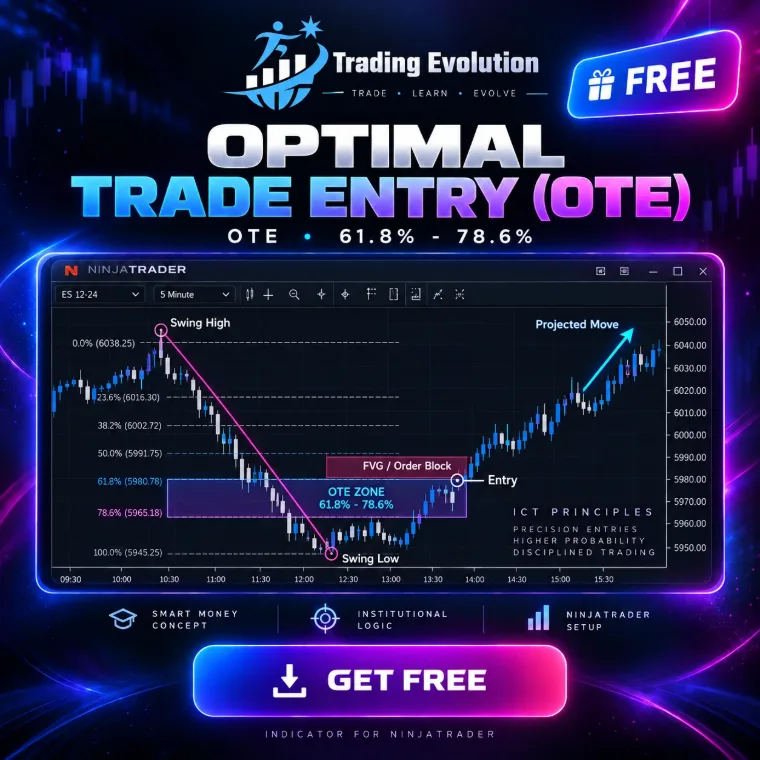
Disegna la zona OTE, il ritracciamento dal 62% al 79% (sweet spot al 70,5%) di una gamba di displacement che ha spostato la struttura di mercato, e la combina con un Fair Value Gap o un order block dentro la zona. Limit nell’OTE, stop oltre l’ancora al 100%, target sulle estensioni -0,27 e -0,62.
Il download avviene in due passaggi, dalla sezione “Indicatori gratuiti” della home page.
- Piattaforma
- NinjaTrader 8
- File
- NinjaScript (.cs), codice sorgente leggibile
- Calcolo
- /outils/calculateur-position-futures,Calcolatore della dimensione della posizione sui futures,Quanti contratti per un dato rischio, con il valore del tick di ciascun contratto.
- Prezzo
- Gratuito
- File aggiornato il
- 8 ottobre 2026
Come funziona l’indicatore
- Dealing range. La gamba deve coprire almeno 3 × ATR e rompere la struttura con displacement (0,8 × ATR, confermato alla chiusura). Facoltativamente, lo swing che avvia la gamba deve aver preso uno swing precedente.
- Zona OTE. Dal ritracciamento 0,62 a 0,79, sweet spot a 0,705 (tutti e tre i livelli sono impostazioni). Per impostazione predefinita è richiesta una confluenza: un FVG della gamba (prima scelta) o un order block dentro l’OTE.
- Ingresso. Per impostazione predefinita il centro della parte di FVG o di order block dentro l’OTE (lo sweet spot in assenza di essi); oppure lo sweet spot, o i bordi al 62% / 79%.
- Trade. Stop oltre il livello 100% con un buffer, target sull’estensione -0,27 (oppure -0,62, l’origine dello swing, o un R:R fisso), R:R minimo di 2. Il range scade se il prezzo non raggiunge l’OTE entro 60 barre.
- Visualizzazione. Livelli di Fibonacci, zona OTE, confluenza, gamba, MSS e sweep, e un misuratore a destra del prezzo che mostra il ritracciamento in tempo reale rispetto all’OTE e all’equilibrio.
Mercati e timeframe
- Qualsiasi strumento caricato in NinjaTrader 8: futures su indici (ES, NQ…), energia, metalli, forex. Le soglie combinano una soglia minima in tick con un multiplo dell’ATR, così restano coerenti da un mercato all’altro.
- Gli orari sono l’ora di New York. Con il riferimento “NewYorkAuto” la conversione dal fuso orario del tuo grafico e l’ora legale sono gestite automaticamente.
- Calcolato a ogni tick in tempo reale; per impostazione predefinita viene analizzato tutto lo storico caricato.
Requisiti
- NinjaTrader 8, una piattaforma desktop per Windows. L’indicatore è gratuito; NinjaTrader è un software di terze parti con i propri termini e può avere un costo a seconda di come lo usi (licenza, trading live).
- Dati. Bastano le barre del grafico: non servono né Tick Replay né market depth. I dati della tua connessione possono avere un costo a seconda della borsa e dell’abbonamento.
Impostazioni
Ogni impostazione ha esattamente il nome che mostra NinjaTrader, con il valore predefinito letto direttamente dal codice sorgente (.cs).
1. Dealing Range
| Impostazione | Predefinito | Cosa fa |
|---|---|---|
| Swing strength | 3 | Barre per lato di uno swing high / low (stretto a sinistra: i massimi uguali restano liquidità). |
| Min leg size (x ATR) | 3.0 | La gamba di displacement deve coprire almeno questo numero di ATR. |
| Min displacement (x ATR) | 0.8 | Corpo della candela che sposta la struttura. 0 = disattivato. |
| MSS requires a close | sì | |
| Require a liquidity sweep | no | Lo swing che avvia la gamba deve aver preso uno swing low precedente (long) / high (short). |
| Structure lookback (bars) | 100 | |
| ATR period | 14 |
2. OTE Zone
| Impostazione | Predefinito | Cosa fa |
|---|---|---|
| OTE start (retracement) | 0.62 | ICT: 0,62. |
| OTE sweet spot | 0.705 | ICT: 0,705. |
| OTE end (retracement) | 0.79 | ICT: 0,79. |
| Confluence required | FvgOrOb | FvgOrOb (predefinito) = un Fair Value Gap della gamba (priorità) o un Order Block dentro l’OTE. Off = solo la zona di Fibonacci. |
| Min FVG size (ticks) | 1 | |
| Min FVG size (x ATR) | 0.05 |
3. Trade
| Impostazione | Predefinito | Cosa fa |
|---|---|---|
| Allow longs | sì | |
| Allow shorts | sì | |
| Entry | ConfluenceMid | ConfluenceMid = metà della parte di FVG / OB dentro l’OTE (sweet spot in assenza di essi). SweetSpot = 0,705. Fib62 / Fib79 = bordi della zona. |
| Target | Extension27 | Extension27 / Extension62 = estensioni ICT oltre lo swing. SwingOrigin = il livello 0%. FixedRR = multiplo del rischio. |
| Extension 1 | 0.27 | ICT: 0,27 (disegnato come -0,27). |
| Extension 2 | 0.62 | ICT: 0,62 (disegnato come -0,62). |
| Min R:R | 2.0 | |
| Fixed R:R | 3.0 | |
| Stop buffer beyond 100% (ticks) | 2 | |
| Stop buffer beyond 100% (x ATR) | 0.1 | |
| Bars allowed to reach the OTE | 60 | Dopo lo shift di struttura. Oltre questo limite il range scade. |
| Breakeven at the 0% origin | no | Quando il prezzo torna sullo swing che ha concluso la gamba, lo stop viene spostato sull’ingresso. |
4. Killzones (New York Time)
| Impostazione | Predefinito | Cosa fa |
|---|---|---|
| Fill only inside killzones | no | Off (predefinito) = l’indicatore lavora a qualsiasi ora. On = i limit vengono eseguiti solo dentro le killzone attivate. |
| Show killzone band | sì | |
| London | sì | |
| London start (HHMM) | 200 | |
| London end (HHMM) | 500 | |
| New York AM | sì | |
| New York AM start (HHMM) | 700 | |
| New York AM end (HHMM) | 1000 | |
| New York PM | sì | |
| New York PM start (HHMM) | 1330 | |
| New York PM end (HHMM) | 1600 | |
| Asia | no | |
| Asia start (HHMM) | 2000 | |
| Asia end (HHMM) | 0 | Una fine precedente all’inizio supera la mezzanotte. |
| Time reference | NewYorkAuto | NewYorkAuto = orari di New York (ora legale gestita), convertiti dal fuso orario del grafico. |
| Manual offset (hours) | 0 |
5. Real Time
| Impostazione | Predefinito | Cosa fa |
|---|---|---|
| Calculate on every tick (real time) | sì | |
| History analysed (bars, 0 = all) | 0 |
6. Display
| Impostazione | Predefinito | Cosa fa |
|---|---|---|
| Fibonacci levels | sì | |
| Fibonacci on finished ranges | no | |
| OTE zone | sì | |
| FVG / order block confluence | sì | |
| Leg, MSS and sweep | sì | |
| Entry / stop / target | sì | |
| Labels | sì | |
| Keep ranges that never filled | no | |
| Retracement meter | sì | Fascia a destra del prezzo: banda OTE, 70,5%, equilibrio e ritracciamento in tempo reale. |
| Meter offset (px) | 36 | |
| Dashboard | sì | |
| Ranges kept on chart (0 = all) | 15 | |
| Zone opacity (%) | 22 |
7. Alerts
| Impostazione | Predefinito | Cosa fa |
|---|---|---|
| Alert on new dealing range | no | |
| Alert on limit armed | sì | |
| Alert on entry | sì | |
| Alert on target / stop | no | |
| Sound file | Alert4.wav | Nome del file dalla cartella dei suoni di NinjaTrader (o un percorso completo). Vuoto = silenzioso. |
| Alert rearm (seconds) | 15 |
8. Trading Evolution
| Impostazione | Predefinito | Cosa fa |
|---|---|---|
| Show logo | sì | |
| Show name | sì | |
| Logo position | TopLeft | |
| Logo size (px) | 54 | |
| Logo opacity (%) | 55 | |
| Diagnostic mode (Output window) | no |
11 colori che puoi personalizzare nella scheda Colours di NinjaTrader.
Installazione in NinjaTrader 8
- Scarica il pack gratuito (file ZIP) che contiene l’indicatore dalla sezione Indicatori gratuiti della home page.
- In NinjaTrader 8 apri Tools › Import › NinjaScript Add-On, scegli il file ZIP, poi riavvia NinjaTrader.
- Attiva la tua licenza gratuita: Control Center › New › Trading Evolution License, poi salva la tua chiave.
- Su un grafico apri l’elenco degli indicatori (clic destro › Indicators) e aggiungi “TRADING EVOLUTION - OTE”.
Problemi comuni e soluzioni
- Non appare nulla. Carica abbastanza storico (diversi giorni intraday): il modello ha bisogno di swing e sessioni complete per rilevare un setup.
- L’indicatore non è nell’elenco. Verifica che l’importazione del pack (Tools › Import › NinjaScript Add-On) sia terminata senza errori, poi riavvia NinjaTrader. NinjaTrader compila tutti gli script insieme: un errore in un altro script installato può bloccare l’importazione, quindi correggi o rimuovi quello script. Se lo strumento mostra un messaggio di licenza, salva la tua chiave gratuita in Control Center › New › Trading Evolution License.
- Errore “Already contains a definition”. Esiste una copia più vecchia dello stesso indicatore con un altro nome di file: eliminala, poi compila di nuovo.
Limiti
- È un indicatore, non una strategia automatica: non invia ordini e non gestisce posizioni.
- Le soglie (forza dello swing, displacement, dimensione dell’FVG, R:R minimo) sono scelte di impostazione, non regole ufficiali dell’ICT. Adattale al tuo mercato e al tuo timeframe.
- I trade “vinti” o “persi” mostrati si riferiscono allo storico caricato. Non dicono nulla sui risultati futuri.
- Nessun segnale è garantito: il trading di futures comporta un rischio di perdere capitale.
Domande frequenti
L’indicatore è gratuito?
Sì, l’indicatore è gratuito (pack gratuito e licenza gratuita), senza abbonamento. Richiede NinjaTrader 8, un software di terze parti con i propri termini di utilizzo.
Inserisce ordini?
No. Disegna i setup e può riprodurre avvisi sonori, ma le decisioni le prendi tu e inserisci tu i tuoi ordini.
L’OTE ha bisogno di un FVG?
Per impostazione predefinita sì: la confluenza FvgOrOb richiede un FVG della gamba o un order block dentro l’OTE. L’impostazione Off usa solo la zona di Fibonacci.
I livelli 62%, 70,5% e 79% si possono modificare?
Sì, l’inizio, lo sweet spot e la fine della zona sono impostazioni, così come le due estensioni.
Concetti e strumenti correlati
Altri indicatori NinjaTrader 8 gratuiti
Contenuto educativo. Questi indicatori non costituiscono consulenza in materia di investimenti e non garantiscono alcun risultato. Il trading di futures comporta un rischio di perdita che può superare l’investimento iniziale. Termini di utilizzo · Avvertenze