
TEVO DOM: ein Level-2-Depth-of-Market für NinjaTrader 8
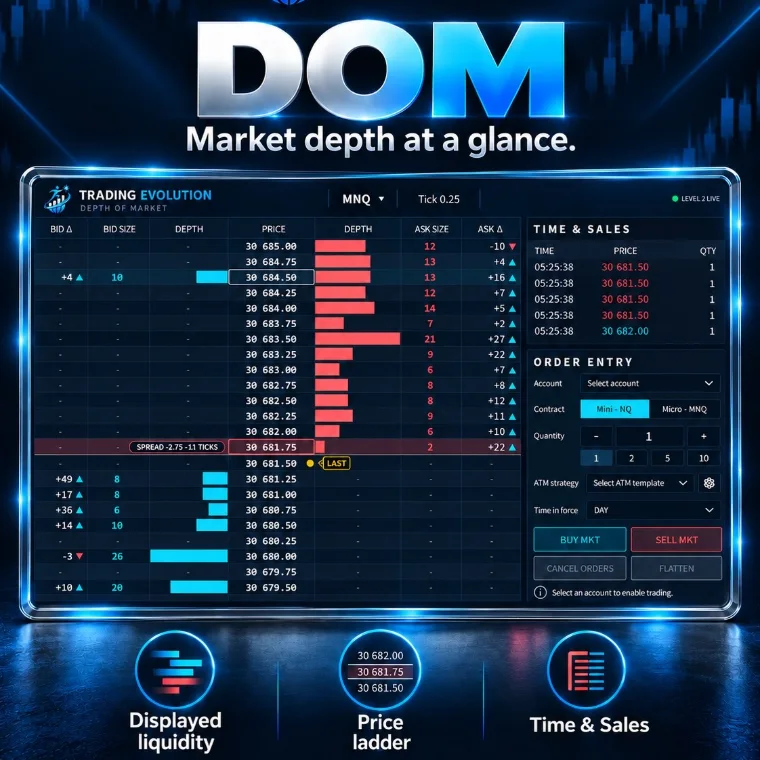
TEVO DOM öffnet ein vollständiges Depth of Market in einem eigenen Fenster: Preisleiter, Bid- und Ask-Tiefe, Größenänderungen, letzter Kurs, Time & Sales und Marktorder-Eingabe. Den Markt wählst du im Fenster, und Orders werden erst gesendet, nachdem du ein Konto gewählt und bestätigt hast.
Der Download erfolgt in zwei Schritten, im Bereich „Kostenlose Indikatoren“ der Startseite.
- Plattform
- NinjaTrader 8
- Datei
- NinjaScript (.cs), lesbarer Quellcode
- Berechnung
- Echtzeit-Fenster (Level 2)
- Preis
- Kostenlos
- Datei aktualisiert am
- 8. Oktober 2026
Was der Indikator macht
- Eigenes Fenster. Wird der Indikator zu einem Chart hinzugefügt, öffnet er das DOM in einem eigenen Fenster mit eigenem Thread, sodass der Chart nicht ausgebremst wird. Es zeigt den Markt des Charts oder den, den du im Fenster wählst (Klick auf den Instrumentnamen).
- Preisleiter. Spalten BID Δ, BID SIZE, DEPTH, PRICE, DEPTH, ASK SIZE, ASK Δ. Im statischen Modus (Standard) bleiben die Zeilen stehen und zentrieren sich nur neu, wenn der Kurs den oberen oder unteren Rand erreicht; das Mausrad scrollt die Leiter, ein Mittelklick oder Doppelklick zentriert sie neu.
- Größenänderungen. BID Δ und ASK Δ zeigen hinzugefügte (+) oder zurückgezogene (−) Orders an jedem Preis in den letzten 10 Sekunden. Von Trades abgenommene Size wird nicht gezählt, du siehst also nur Hinzufügungen und Stornierungen.
- Time & Sales. Jeder Trade mit Zeit, Preis und Menge, nach Seite eingefärbt; Trades ab 20 Kontrakten werden hervorgehoben (einstellbar).
- Orderaufgabe. Konto (wird nie gespeichert), Kontrakt, Menge (Schaltflächen 1, 2, 5, 10), ATM-Strategie und Gültigkeitsdauer; Schaltflächen BUY MKT, SELL MKT, CANCEL ORDERS und FLATTEN. Kaufen, Verkaufen und Flatten brauchen einen zweiten Klick innerhalb von 3 Sekunden.
Daten und Märkte
- Für Märkte, die in NinjaTrader Market Depth veröffentlichen: Futures (ES, NQ, MNQ, CL, GC…) und jedes Instrument, für das deine Verbindung Level 2 liefert.
- Das DOM arbeitet in Echtzeit: Es gibt keine Orderbuch-Historie, und Time & Sales beginnt, wenn sich das Fenster öffnet.
- Die Anzeige wird bei jeder Änderung des Orderbuchs aktualisiert, standardmäßig auf 30 Bilder pro Sekunde begrenzt (Einstellung Refresh).
Voraussetzungen: was kostenlos ist und was Geld kosten kann
- NinjaTrader 8, eine Desktop-Plattform für Windows. Der Indikator ist kostenlos; NinjaTrader ist Software eines Drittanbieters mit eigenen Bedingungen und kann je nach Nutzung (Lizenz, Live-Trading) Geld kosten.
- Market Depth (Level 2). Deine Verbindung muss die Orderbuch-Tiefe für das gewählte Instrument liefern. Je nach Broker, Börse und Datenabonnement kann sie Geld kosten oder auf wenige Ebenen begrenzt sein.
- Marktdaten. Kurse, Volumen und Market Depth kommen von deiner Verbindung (Broker oder Datenanbieter). Je nach Börse und Abonnement können diese Daten kostenpflichtig sein: Prüfe die Bedingungen deines Anbieters.
- Ein Handelskonto für Orders. Die Schaltflächen senden echte Orders an das gewählte Konto: Beginne immer mit einem Simulationskonto (Sim101).
Lesebeispiel (zu Lernzwecken)
Bei NQ erscheint auf dem Ask einige Ticks über dem Kurs eine große Size (langer roter Balken, positives ASK Δ). Steigt der Kurs auf dieses Niveau und schrumpft die Size unter den Trades (cyanfarbene Prints, große Sizes in Time & Sales), wird das Niveau absorbiert; verschwindet sie kurz vor der Berührung (negatives ASK Δ ohne Trades), war es ein zurückgezogenes Angebot. Das DOM zeigt, was gerade geschieht; es sagt dir nicht, was geschehen wird.
Einstellungen
Jede Einstellung trägt genau den Namen, den NinjaTrader anzeigt, mit ihrem Standardwert, der direkt aus dem Quellcode (.cs) gelesen wurde.
1. Ladder
| Einstellung | Standardwert | Was sie bewirkt |
|---|---|---|
| Scale | 1.0 | Größe des gesamten DOM (1 = Mockup-Größe in einem 941 px hohen Fenster, passt sich dem Fenster an). |
| Static ladder | ja | On = die Zeilen bleiben stehen und zentrieren sich nur neu, wenn der Kurs den oberen oder unteren Rand erreicht (ruhig). Off = die Leiter folgt jedem Tick, mit der Spread-Lücke in der Mitte. |
| Net size change window (s) | 10 | BID- / ASK-Delta = aufgestapelte (+) oder zurückgezogene (-) Orders an jedem Preis über diese Anzahl Sekunden. Von Trades abgenommene Size wird nicht gezählt. |
| Recenter after scrolling (s, 0 = never) | 10 | Das Mausrad scrollt die Leiter; ein Mittelklick oder Doppelklick zentriert sie neu. |
| Show last trade | ja | |
| Show spread | ja | |
| Alternate row shading | ja | |
| Highlight the row under the mouse | ja |
2. Time & Sales
| Einstellung | Standardwert | Was sie bewirkt |
|---|---|---|
| Show time and sales | ja | |
| Rows | 5 | |
| Min size shown | 1 | |
| Large print (highlight, 0 = off) | 20 | |
| Show milliseconds | nein |
3. Order Entry
| Einstellung | Standardwert | Was sie bewirkt |
|---|---|---|
| Show order entry | ja | |
| Confirm orders (second click) | ja | Kaufen, Verkaufen und Flatten brauchen einen zweiten Klick innerhalb von 3 Sekunden. |
| Default quantity | 1 | |
| Quantity buttons | 1,2,5,10 | Durch Kommas getrennt, bis zu 6 (z. B. 1,2,5,10). |
4. Window
| Einstellung | Standardwert | Was sie bewirkt |
|---|---|---|
| Always on top | nein | |
| Show header | ja | |
| Show legend | ja | |
| Market at start | Leer = das Chart-Instrument. Änderbar im DOM selbst (Klick auf den Instrumentnamen). |
6. Performance
| Einstellung | Standardwert | Was sie bewirkt |
|---|---|---|
| Refresh (ms) | 33 | Bildzeit des DOM-Fensters, wenn sich das Orderbuch ändert (33 ms = 30 Bilder pro Sekunde). |
7. Trading Evolution
| Einstellung | Standardwert | Was sie bewirkt |
|---|---|---|
| Show logo | ja | |
| Diagnostic mode (Output window) | nein |
9 Farben, die du im Colours-Tab von NinjaTrader anpassen kannst.
Installation in NinjaTrader 8
- Lade das kostenlose Pack (ZIP-Datei) mit dem Indikator im Bereich Kostenlose Indikatoren der Startseite herunter.
- Öffne in NinjaTrader 8 Tools › Import › NinjaScript Add-On, wähle die ZIP-Datei und starte NinjaTrader anschließend neu.
- Aktiviere deine kostenlose Lizenz: Control Center › New › Trading Evolution License, und speichere dann deinen Schlüssel.
- Öffne in einem Chart die Indikatorliste (Rechtsklick › Indicators) und füge „TEVO DOM“ hinzu.
Häufige Probleme und Lösungen
- Das Fenster bleibt leer. Prüfe, ob deine Verbindung aktiv ist und Market Depth für diesen Kontrakt liefert (einschließlich des Verfallsmonats).
- Die Order-Schaltflächen reagieren nicht. Wähle zuerst im Fenster ein Konto; bei aktivierter Bestätigung klicke innerhalb von 3 Sekunden ein zweites Mal.
- Der Indikator steht nicht in der Liste. Prüfe, ob der Import des Packs (Tools › Import › NinjaScript Add-On) ohne Fehler abgeschlossen wurde, und starte dann NinjaTrader neu. NinjaTrader kompiliert alle Skripte gemeinsam: Ein Fehler in einem anderen installierten Skript kann den Import blockieren, also korrigiere oder entferne dieses Skript. Zeigt das Tool eine Lizenzmeldung an, speichere deinen kostenlosen Schlüssel unter Control Center › New › Trading Evolution License.
- Fehler „Already contains a definition“. Eine ältere Kopie desselben Indikators existiert unter einem anderen Dateinamen: Lösche sie und kompiliere dann erneut.
Einschränkungen
- Aus dem Fenster platzierte Orders sind echte NinjaTrader-Orders: Teste zuerst auf einem Simulationskonto. Der Indikator verwaltet keine Position für dich.
- Die Tiefe zeigt nur sichtbare Orders: Versteckte Orders (Icebergs) und schnelle Stornierungen werden nicht vollständig abgebildet.
- Keine Historie von Orderbuch oder Time & Sales: Die Daten beginnen, wenn sich das Fenster öffnet.
- Keine Lesart des Orderbuchs ist garantiert: Der Handel mit Futures birgt das Risiko, Kapital zu verlieren.
Häufig gestellte Fragen
Ist der Indikator kostenlos?
Ja: Der Indikator ist kostenlos (kostenloses Pack und kostenlose Lizenz), ohne Abonnement, und sein Quellcode ist lesbar. Er läuft in NinjaTrader 8; für die Plattform und die Marktdaten gelten eigene Bedingungen, die mit Kosten verbunden sein können.
Muss ich eine ZIP-Datei importieren?
Ja. Das Tool gehört zum kostenlosen Order-Flow-Pack, einer ZIP-Datei: Öffne in NinjaTrader 8 Tools › Import › NinjaScript Add-On, wähle die ZIP-Datei und starte NinjaTrader neu. Aktiviere danach deine kostenlose Lizenz: Control Center › New › Trading Evolution License.
Kann das DOM Orders platzieren?
Ja, Marktorders auf dem im Fenster gewählten Konto, mit optionaler ATM-Strategie. Es wird nichts gesendet, bevor ein Konto gewählt ist, und standardmäßig braucht jedes Kaufen, Verkaufen oder Flatten einen zweiten Klick innerhalb von 3 Sekunden.
Was bedeuten BID Δ und ASK Δ?
Die Nettoänderung der ruhenden Orders an jedem Preis in den letzten 10 Sekunden (einstellbar): + für hinzugefügte Orders, − für zurückgezogene Orders. Von Trades abgenommene Size wird nicht gezählt.
Braucht das DOM Tick Replay?
Nein. Das DOM arbeitet nur in Echtzeit, mit live Market Depth und Trades.
Kann es einen anderen Markt als den des Charts anzeigen?
Ja: Klicke im Fenster auf den Instrumentnamen, um ein anderes zu wählen. Die Einstellung „Market at start“ legt den Markt beim Öffnen fest; leer = das Instrument des Charts.
Verwandte Konzepte und Tools
Weitere kostenlose NinjaTrader-8-Indikatoren
Bildungsinhalt. Diese Indikatoren sind keine Anlageberatung und garantieren kein Ergebnis. Der Handel mit Futures birgt ein Verlustrisiko, das die ursprüngliche Investition übersteigen kann. Nutzungsbedingungen · Haftungsausschlüsse