
TEVO DOM : le carnet d’ordres (Level 2) pour NinjaTrader 8
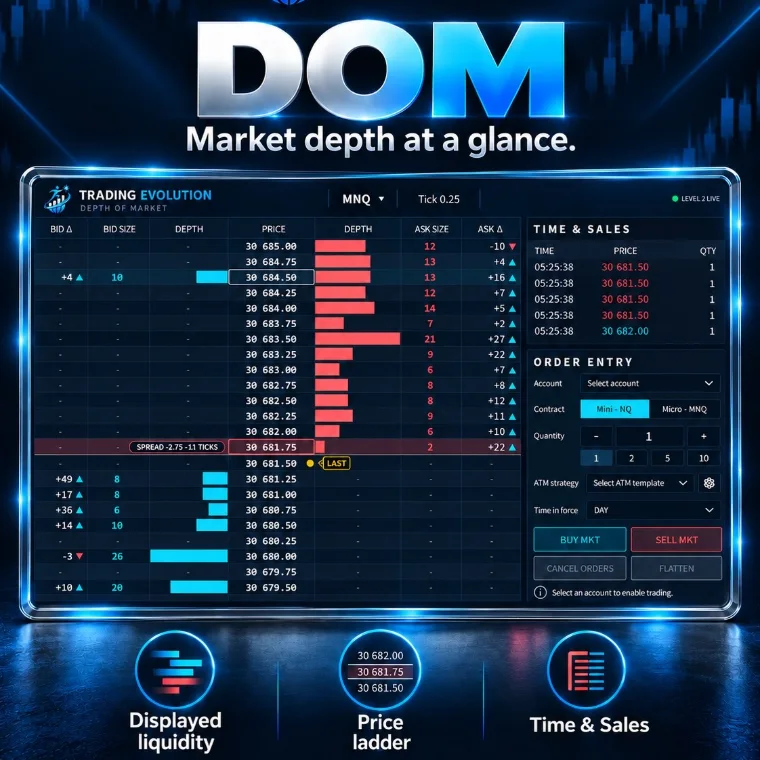
TEVO DOM ouvre un carnet d’ordres complet dans sa propre fenêtre : échelle de prix, profondeur au bid et à l’ask, variation des tailles, dernier prix, Time & Sales et prise d’ordres au marché. Le marché se choisit dans la fenêtre ; les ordres ne partent qu’après le choix d’un compte et une confirmation.
Le téléchargement se fait en deux étapes depuis la section « Indicateurs gratuits » de la page d'accueil.
- Plateforme
- NinjaTrader 8
- Fichier
- NinjaScript (.cs), code source lisible
- Calcul
- Fenêtre en temps réel (Level 2)
- Prix
- Gratuit
- Fichier mis à jour le
- 8 octobre 2026
Ce que fait l’indicateur
- Fenêtre séparée. Posé sur un graphique, l’indicateur ouvre le DOM dans sa propre fenêtre, qui tourne sur son propre fil d’exécution : le graphique n’est pas ralenti. Le marché affiché est celui du graphique, ou celui que tu choisis dans la fenêtre (clic sur le nom de l’instrument).
- Échelle de prix. Colonnes BID Δ, BID SIZE, DEPTH, PRICE, DEPTH, ASK SIZE, ASK Δ. En mode statique (par défaut) les lignes restent en place et ne se recentrent que quand le prix approche du haut ou du bas ; la molette fait défiler l’échelle, un clic du milieu ou un double clic la recentre.
- Δ des tailles. BID Δ et ASK Δ montrent les ordres ajoutés (+) ou retirés (−) à chaque prix sur les 10 dernières secondes. La taille consommée par les transactions n’est pas comptée : on ne voit que les ajouts et les annulations.
- Time & Sales. Chaque transaction avec son heure, son prix et sa quantité, en couleur selon le côté ; les transactions de 20 contrats ou plus sont mises en évidence (réglable).
- Prise d’ordres. Choix du compte (jamais mémorisé), du contrat, de la quantité (boutons 1, 2, 5, 10), d’une stratégie ATM et de la durée de validité ; boutons BUY MKT, SELL MKT, CANCEL ORDERS et FLATTEN. Achat, vente et flatten demandent un second clic dans les 3 secondes.
Données et marchés
- Pour les marchés qui publient une profondeur de marché dans NinjaTrader : futures (ES, NQ, MNQ, CL, GC…), et plus largement tout instrument pour lequel ta connexion fournit le Level 2.
- Le DOM fonctionne en temps réel : il n’y a pas d’historique du carnet, et le Time & Sales commence à l’ouverture de la fenêtre.
- L’affichage se met à jour à chaque changement du carnet, limité à 30 images par seconde par défaut (réglage Refresh).
Configuration requise : ce qui est gratuit, ce qui peut être payant
- NinjaTrader 8, plateforme de bureau pour Windows. L’indicateur est gratuit ; NinjaTrader est un logiciel tiers qui a ses propres conditions et peut être payant selon l’usage (licence, trading en réel).
- Profondeur de marché (Level 2). Ta connexion doit fournir la profondeur du carnet pour l’instrument choisi. Selon le courtier, la bourse et l’abonnement aux données, elle peut être payante ou limitée à quelques niveaux.
- Données de marché. Les prix, les volumes et la profondeur de marché viennent de ta connexion (courtier ou fournisseur de données). Selon la bourse et l’abonnement, ces données peuvent être facturées : vérifie les conditions de ton fournisseur.
- Compte de trading pour les ordres. Les boutons envoient de vrais ordres au compte sélectionné : commence toujours par un compte de simulation (Sim101).
Exemple de lecture (pédagogique)
Sur le NQ, une grosse quantité apparaît à l’ask quelques ticks au-dessus du prix (barre rouge longue, ASK Δ positif). Si le prix monte vers ce niveau et que la quantité fond sous les transactions (Time & Sales en cyan, tailles importantes), le niveau est absorbé ; si elle disparaît juste avant d’être touchée (ASK Δ négatif sans transactions), c’était une offre retirée. Le DOM montre ce qui se passe ; il ne dit pas ce qui va se passer.
Paramètres
L’indicateur est en anglais : chaque paramètre porte le nom affiché dans NinjaTrader, avec sa valeur par défaut lue dans le code source (.cs) et son explication en français.
1. Ladder
| Paramètre | Par défaut | Rôle |
|---|---|---|
| Scale | 1.0 | Taille de tout le DOM (1 = taille de référence dans une fenêtre de 941 px de haut ; s’adapte à la fenêtre). |
| Static ladder | oui | Activé = les lignes restent en place et ne se recentrent que quand le prix approche du haut ou du bas (fluide). Désactivé = l’échelle suit chaque tick, spread au milieu. |
| Net size change window (s) | 10 | Delta BID / ASK = ordres ajoutés (+) ou retirés (−) à chaque prix sur ce nombre de secondes. La taille prise par les transactions n’est pas comptée. |
| Recenter after scrolling (s, 0 = never) | 10 | La molette fait défiler l’échelle ; un clic du milieu ou un double clic la recentre. |
| Show last trade | oui | |
| Show spread | oui | |
| Alternate row shading | oui | |
| Highlight the row under the mouse | oui |
2. Time & Sales
| Paramètre | Par défaut | Rôle |
|---|---|---|
| Show time and sales | oui | |
| Rows | 5 | |
| Min size shown | 1 | |
| Large print (highlight, 0 = off) | 20 | |
| Show milliseconds | non |
3. Order Entry
| Paramètre | Par défaut | Rôle |
|---|---|---|
| Show order entry | oui | |
| Confirm orders (second click) | oui | Achat, vente et flatten demandent un second clic dans les 3 secondes. |
| Default quantity | 1 | |
| Quantity buttons | 1,2,5,10 | Séparées par des virgules, jusqu’à 6 (ex. 1,2,5,10). |
4. Window
| Paramètre | Par défaut | Rôle |
|---|---|---|
| Always on top | non | |
| Show header | oui | |
| Show legend | oui | |
| Market at start | Vide = l’instrument du graphique. Se change depuis le DOM (clic sur le nom de l’instrument). |
6. Performance
| Paramètre | Par défaut | Rôle |
|---|---|---|
| Refresh (ms) | 33 | Intervalle d’affichage de la fenêtre DOM quand le carnet change (33 ms = 30 images par seconde). |
7. Trading Evolution
| Paramètre | Par défaut | Rôle |
|---|---|---|
| Show logo | oui | |
| Diagnostic mode (Output window) | non |
9 couleurs personnalisables dans l'onglet Couleurs de NinjaTrader.
Installation dans NinjaTrader 8
- Télécharge le pack gratuit (fichier ZIP) qui contient l'indicateur, depuis la section Indicateurs gratuits de la page d'accueil.
- Dans NinjaTrader 8, ouvre le menu Tools › Import › NinjaScript Add-On, choisis le fichier ZIP, puis redémarre NinjaTrader.
- Active ta licence gratuite : Control Center › New › Trading Evolution License, puis enregistre ta clé.
- Sur un graphique, ouvre la liste des indicateurs (clic droit › Indicators) et ajoute « TEVO DOM ».
Problèmes fréquents et solutions
- La fenêtre reste vide. Vérifie que ta connexion est active et qu’elle fournit la profondeur de marché pour ce contrat (mois d’échéance compris).
- Les boutons d’ordre ne font rien. Choisis d’abord un compte dans la fenêtre ; avec la confirmation active, clique une seconde fois dans les 3 secondes.
- L’indicateur n’apparaît pas dans la liste. Vérifie que l’import du pack (Tools › Import › NinjaScript Add-On) s’est terminé sans erreur, puis redémarre NinjaTrader. NinjaTrader compile tous les scripts ensemble : une erreur dans un autre script installé peut bloquer l’import ; corrige ou retire ce script. Si l’outil affiche un message de licence, enregistre ta clé gratuite dans Control Center › New › Trading Evolution License.
- Erreur « already contains a definition ». Une ancienne copie du même indicateur existe sous un autre nom de fichier : supprime-la, puis recompile.
Limites à connaître
- Les ordres passés depuis la fenêtre sont de vrais ordres NinjaTrader : teste d’abord sur un compte de simulation. L’indicateur ne gère aucune position à ta place.
- La profondeur affichée ne montre que les ordres visibles : ordres cachés (icebergs) et annulations rapides ne sont pas entièrement représentés.
- Pas d’historique du carnet ni du Time & Sales : les données commencent à l’ouverture de la fenêtre.
- Aucune lecture du carnet n’est garantie : le trading de futures comporte un risque de perte en capital.
Questions fréquentes
L’indicateur est-il gratuit ?
Oui : l’indicateur est gratuit (pack et licence gratuits), sans abonnement, et son code source est lisible. Il fonctionne dans NinjaTrader 8 ; la plateforme et les données de marché ont leurs propres conditions, qui peuvent être payantes.
Faut-il importer un fichier ZIP ?
Oui. L’outil fait partie du pack Order Flow gratuit, un fichier ZIP : dans NinjaTrader 8, menu Tools › Import › NinjaScript Add-On, choisis le ZIP puis redémarre NinjaTrader. Active ensuite ta licence gratuite : Control Center › New › Trading Evolution License.
Le DOM peut-il passer des ordres ?
Oui, au marché, sur le compte choisi dans la fenêtre, avec une stratégie ATM facultative. Rien n’est envoyé tant qu’aucun compte n’est choisi, et par défaut chaque achat, vente ou flatten demande un second clic dans les 3 secondes.
Que signifient BID Δ et ASK Δ ?
La variation nette des ordres en attente à chaque prix sur les 10 dernières secondes (réglable) : + pour des ordres ajoutés, − pour des ordres retirés. La taille prise par les transactions n’est pas comptée.
Faut-il Tick Replay pour le DOM ?
Non. Le DOM travaille uniquement en temps réel, sur la profondeur de marché et les transactions en direct.
Peut-on afficher un autre marché que celui du graphique ?
Oui : clique sur le nom de l’instrument dans la fenêtre pour en choisir un autre. Le réglage « Market at start » fixe le marché à l’ouverture ; vide = celui du graphique.
Concepts et outils liés
Les autres indicateurs NinjaTrader 8 gratuits
Articles liés
Contenu éducatif. Ces indicateurs ne constituent pas un conseil en investissement et ne garantissent aucun résultat. Le trading de futures comporte un risque de perte en capital qui peut dépasser la mise initiale. Conditions d’utilisation · Disclaimers