
Indicatore ICT Unicorn Model per NinjaTrader 8
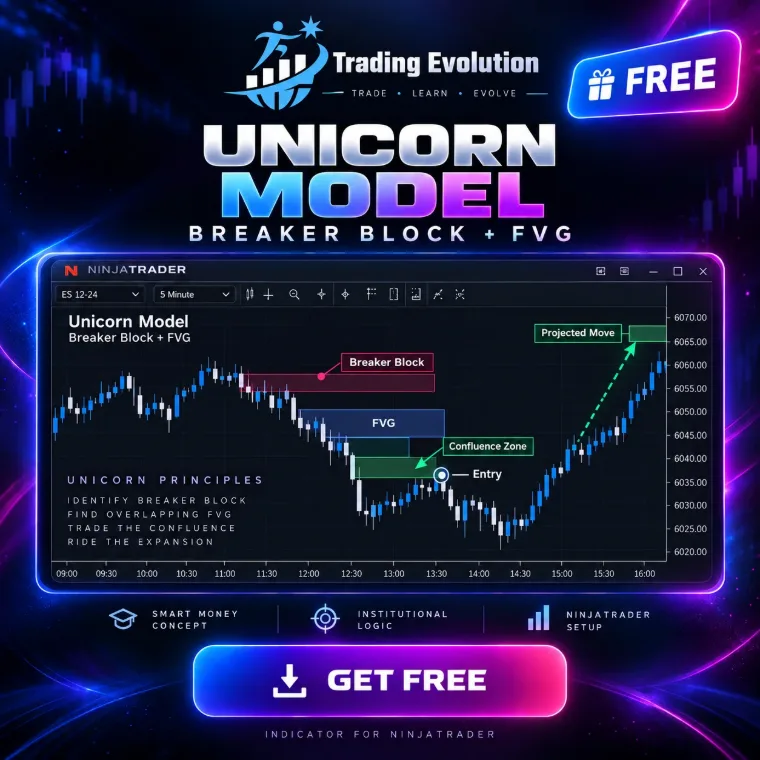
Individua il modello Unicorn: un breaker block e un Fair Value Gap che si sovrappongono allo stesso livello. La sequenza è un minimo, un massimo, un minimo più basso (liquidity sweep), poi la rottura del massimo con displacement. Ingresso nella zona di sovrapposizione, stop oltre la struttura, target sulla liquidità.
Il download avviene in due passaggi, dalla sezione “Indicatori gratuiti” della home page.
- Piattaforma
- NinjaTrader 8
- File
- NinjaScript (.cs), codice sorgente leggibile
- Calcolo
- /outils/calculateur-position-futures,Calcolatore della dimensione della posizione sui futures,Quanti contratti per un dato rischio, con il valore del tick di ciascun contratto.
- Prezzo
- Gratuito
- File aggiornato il
- 8 ottobre 2026
Come funziona l’indicatore
- Struttura. Punti di minimo, massimo e minimo più basso (L, H, LL) confermati dalla forza dello swing. La gamba L → H deve misurare almeno 1 × ATR; sotto questa soglia è rumore, non struttura.
- Breaker e MSS. Dopo lo sweep, la rottura del massimo con displacement (1 × ATR, confermata alla chiusura) trasforma l’ultima candela dello swing in un breaker block (intero range della candela per impostazione predefinita, oppure solo il corpo).
- Sovrapposizione. L’FVG lasciato dal displacement deve sovrapporsi al breaker di almeno 1 tick e 0,03 × ATR, entro 3 barre dopo l’MSS. Quella zona condivisa diventa la zona Unicorn.
- Ingresso e gestione. Un limit al centro della zona (o sul bordo vicino, sul bordo lontano), oppure un ingresso di conferma alla chiusura di una barra che entra nella zona e chiude di nuovo oltre di essa. Stop oltre la candela 1 dell’FVG e il breaker, target sul pool di liquidità successivo con un R:R di almeno 2. Un trade attivo per direzione per impostazione predefinita.
- Visualizzazione. Struttura L / H / LL, breaker, FVG, zona Unicorn, MSS, sweep e draw on liquidity; facoltativamente, breaker senza FVG e Unicorn scartati (con il motivo) in grigio.
Mercati e timeframe
- Qualsiasi strumento caricato in NinjaTrader 8: futures su indici (ES, NQ…), energia, metalli, forex. Le soglie combinano una soglia minima in tick con un multiplo dell’ATR, così restano coerenti da un mercato all’altro.
- Gli orari sono l’ora di New York. Con il riferimento “NewYorkAuto” la conversione dal fuso orario del tuo grafico e l’ora legale sono gestite automaticamente.
- Calcolato a ogni tick in tempo reale; per impostazione predefinita viene analizzato tutto lo storico caricato.
Requisiti
- NinjaTrader 8, una piattaforma desktop per Windows. L’indicatore è gratuito; NinjaTrader è un software di terze parti con i propri termini e può avere un costo a seconda di come lo usi (licenza, trading live).
- Dati. Bastano le barre del grafico: non servono né Tick Replay né market depth. I dati della tua connessione possono avere un costo a seconda della borsa e dell’abbonamento.
Impostazioni
Ogni impostazione ha esattamente il nome che mostra NinjaTrader, con il valore predefinito letto direttamente dal codice sorgente (.cs).
1. Unicorn Model
| Impostazione | Predefinito | Cosa fa |
|---|---|---|
| Allow longs | sì | |
| Allow shorts | sì | |
| Swing strength | 3 | Barre per lato necessarie per confermare i punti L, H e LL (e i pool di liquidità). |
| Breaker zone | FullRange | FullRange = intero range dell’ultima candela dello swing (definizione ICT). Body = solo il corpo della candela. |
| Max bars L -> H | 60 | |
| Min leg L -> H (x ATR) | 1.0 | Una gamba più piccola del range normale del mercato è rumore, non struttura. 0 = disattivato. |
| Max bars H -> sweep (LL) | 60 | |
| Max bars sweep -> MSS | 40 | |
| Min sweep beyond the level (ticks) | 1 | |
| MSS requires a close | sì | |
| ATR period | 14 | |
| Min displacement (x ATR) | 1.0 | Dimensione del corpo richiesta alla candela che rompe la struttura. 0 = disattivato. |
| FVG grace bars | 3 | Barre dopo l’MSS durante le quali l’FVG sovrapposto può ancora formarsi. |
| Min FVG size (ticks) | 1 | |
| Min FVG size (x ATR) | 0.05 | |
| Min breaker / FVG overlap (ticks) | 1 | |
| Min breaker / FVG overlap (x ATR) | 0.03 | |
| One active trade per direction | sì |
2. Entry and Management
| Impostazione | Predefinito | Cosa fa |
|---|---|---|
| Entry trigger | Limit | Limit = ordine in attesa dentro la zona. Confirmation = ingresso alla chiusura della prima barra che entra nella zona e chiude di nuovo oltre di essa. |
| Entry level (Limit mode) | Mid | Proximal = bordo vicino della zona, Mid = centro, Distal = bordo lontano. |
| Stop | Structure | Structure = oltre la candela 1 dell’FVG E il breaker (predefinito). FvgCandle, Breaker o SweepExtreme (oltre l’LL / HH). |
| Stop buffer (ticks) | 1 | |
| Stop buffer (x ATR) | 0.05 | |
| Target | Liquidity | Liquidity = prossimo pool di liquidità (draw on liquidity). FixedRR = multiplo del rischio. |
| Min distance to target (ticks) | 8 | |
| Min distance to target (x ATR) | 1.5 | |
| Min R:R | 2.0 | Fonti ICT: 1:2 minimo. |
| Fixed R:R | 2.0 | |
| Fall back to fixed R:R | sì | Quando nessun pool di liquidità offre l’R:R minimo, punta all’R:R fisso invece di scartare il setup. |
| Armed setup lifetime (bars) | 40 | |
| Max bars in trade | 200 |
3. Liquidity (Targets)
| Impostazione | Predefinito | Cosa fa |
|---|---|---|
| Equal highs / lows (EQH / EQL) | sì | |
| Equal level tolerance (ticks) | 2 | |
| Equal level tolerance (x ATR) | 0.10 | |
| Previous day high / low (PDH / PDL) | sì | |
| Trading day start (NY hour) | 18 | 18 = giornata di trading dei futures CME. |
| Session highs / lows (Asia, London, NY AM) | sì | |
| Level memory (bars) | 3000 |
4. Killzones (New York Time)
| Impostazione | Predefinito | Cosa fa |
|---|---|---|
| Filter by killzone | no | OFF per impostazione predefinita: il modello funziona 24/7. ON: l’MSS deve formarsi dentro una killzone attiva. |
| Time reference | NewYorkAuto | NewYorkAuto = gli orari sono orari di New York, convertiti dal fuso orario del grafico (ora legale gestita). |
| Manual offset (hours) | 0 | |
| Killzone 1 - enabled | sì | |
| Killzone 1 - name | London | |
| Killzone 1 - start (HHMM) | 200 | 200 = 02:00, 1330 = 13:30. |
| Killzone 1 - end (HHMM) | 500 | |
| Killzone 2 - enabled | sì | |
| Killzone 2 - name | NY AM | |
| Killzone 2 - start (HHMM) | 700 | |
| Killzone 2 - end (HHMM) | 1000 | |
| Killzone 3 - enabled | sì | |
| Killzone 3 - name | NY PM | |
| Killzone 3 - start (HHMM) | 1330 | |
| Killzone 3 - end (HHMM) | 1600 |
5. Real Time
| Impostazione | Predefinito | Cosa fa |
|---|---|---|
| Calculate on every tick (real time) | sì | |
| History analysed (bars, 0 = all) | 0 |
6. Display
| Impostazione | Predefinito | Cosa fa |
|---|---|---|
| Structure (L / H / LL) | sì | |
| Breaker block | sì | |
| FVG | sì | |
| Unicorn zone (overlap) | sì | |
| MSS | sì | |
| Sweep | sì | |
| Entry / stop / target | sì | |
| Breakers without FVG (grey) | no | Mostra anche i breaker confermati che non hanno prodotto un Unicorn. |
| Rejected Unicorns (grey) | no | Mostra gli Unicorn che sono stati scartati (killzone, R:R, trade già attivo) con il motivo. |
| Draw on liquidity (DOL) | sì | |
| DOL levels per side | 3 | |
| Labels | sì | |
| Dashboard | sì | |
| Setups kept on chart (0 = all) | 60 | |
| Breaker / FVG opacity (%) | 14 | |
| Unicorn zone opacity (%) | 45 |
7. Alerts
| Impostazione | Predefinito | Cosa fa |
|---|---|---|
| Alert on Unicorn armed | sì | |
| Alert on entry | sì | |
| Alert on target / stop | no | |
| Sound file | Alert3.wav | Nome del file dalla cartella dei suoni di NinjaTrader. |
| Alert rearm (seconds) | 15 |
8. Trading Evolution
| Impostazione | Predefinito | Cosa fa |
|---|---|---|
| Show logo | sì | |
| Show name | sì | |
| Logo position | TopLeft | |
| Logo size (px) | 54 | |
| Logo opacity (%) | 55 | |
| Diagnostic mode (Output window) | no |
12 colori che puoi personalizzare nella scheda Colours di NinjaTrader.
Installazione in NinjaTrader 8
- Scarica il pack gratuito (file ZIP) che contiene l’indicatore dalla sezione Indicatori gratuiti della home page.
- In NinjaTrader 8 apri Tools › Import › NinjaScript Add-On, scegli il file ZIP, poi riavvia NinjaTrader.
- Attiva la tua licenza gratuita: Control Center › New › Trading Evolution License, poi salva la tua chiave.
- Su un grafico apri l’elenco degli indicatori (clic destro › Indicators) e aggiungi “TRADING EVOLUTION - Unicorn”.
Problemi comuni e soluzioni
- Non appare nulla. Carica abbastanza storico (diversi giorni intraday): il modello ha bisogno di swing e sessioni complete per rilevare un setup.
- L’indicatore non è nell’elenco. Verifica che l’importazione del pack (Tools › Import › NinjaScript Add-On) sia terminata senza errori, poi riavvia NinjaTrader. NinjaTrader compila tutti gli script insieme: un errore in un altro script installato può bloccare l’importazione, quindi correggi o rimuovi quello script. Se lo strumento mostra un messaggio di licenza, salva la tua chiave gratuita in Control Center › New › Trading Evolution License.
- Errore “Already contains a definition”. Esiste una copia più vecchia dello stesso indicatore con un altro nome di file: eliminala, poi compila di nuovo.
Limiti
- È un indicatore, non una strategia automatica: non invia ordini e non gestisce posizioni.
- Le soglie (forza dello swing, displacement, dimensione dell’FVG, R:R minimo) sono scelte di impostazione, non regole ufficiali dell’ICT. Adattale al tuo mercato e al tuo timeframe.
- I trade “vinti” o “persi” mostrati si riferiscono allo storico caricato. Non dicono nulla sui risultati futuri.
- Nessun segnale è garantito: il trading di futures comporta un rischio di perdere capitale.
Domande frequenti
L’indicatore è gratuito?
Sì, l’indicatore è gratuito (pack gratuito e licenza gratuita), senza abbonamento. Richiede NinjaTrader 8, un software di terze parti con i propri termini di utilizzo.
Inserisce ordini?
No. Disegna i setup e può riprodurre avvisi sonori, ma le decisioni le prendi tu e inserisci tu i tuoi ordini.
Che cos’è un breaker block?
L’ultima candela di uno swing che ha preso la liquidità prima che il prezzo rompesse la struttura nell’altra direzione. Nel modello Unicorn deve essere sovrapposta da un Fair Value Gap.
Il modello gira a qualsiasi ora?
Sì, per impostazione predefinita. Il filtro killzone (London, NY AM, NY PM) è disattivato; quando è attivo, l’MSS deve formarsi dentro una killzone attiva.
Concetti e strumenti correlati
Altri indicatori NinjaTrader 8 gratuiti
Contenuto educativo. Questi indicatori non costituiscono consulenza in materia di investimenti e non garantiscono alcun risultato. Il trading di futures comporta un rischio di perdita che può superare l’investimento iniziale. Termini di utilizzo · Avvertenze