
Indicateur ICT OTE (Optimal Trade Entry) pour NinjaTrader 8
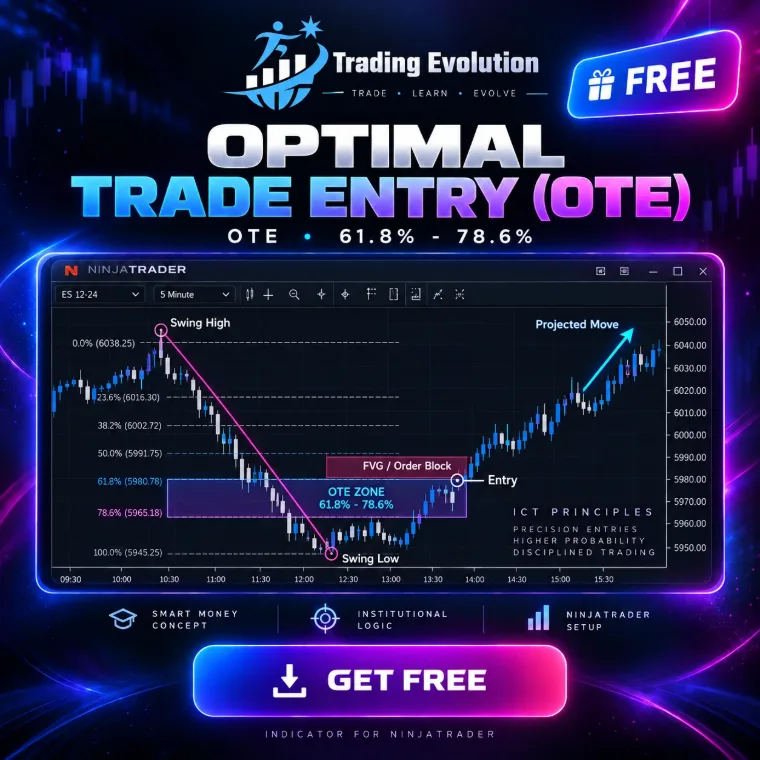
Il trace la zone OTE, le retracement de 62 % à 79 % (sweet spot à 70,5 %) d’une jambe de displacement qui a changé la structure de marché, et la combine avec un Fair Value Gap ou un order block situé dans la zone. Ordre limite dans l’OTE, stop au-delà du 100 %, objectifs sur les extensions -0,27 et -0,62.
Le téléchargement se fait en deux étapes depuis la section « Indicateurs gratuits » de la page d'accueil.
- Plateforme
- NinjaTrader 8
- Fichier
- NinjaScript (.cs), code source lisible
- Calcul
- /outils/calculateur-position-futures,Calculateur de taille de position futures,Combien de contrats pour un risque donné, avec la valeur du tick de chaque contrat.
- Prix
- Gratuit
- Fichier mis à jour le
- 8 octobre 2026
Comment fonctionne l’indicateur
- Dealing range. La jambe doit couvrir au moins 3 × ATR et casser la structure avec un displacement (0,8 × ATR, validé sur clôture). En option, le swing de départ doit avoir balayé un swing précédent.
- Zone OTE. De 0,62 à 0,79 de retracement, sweet spot à 0,705 (les trois niveaux sont réglables). Par défaut, une confluence est exigée : un FVG de la jambe (prioritaire) ou un order block dans l’OTE.
- Entrée. Par défaut au milieu de la partie du FVG ou de l’order block située dans l’OTE (au sweet spot sans confluence) ; ou au sweet spot, ou aux bords 62 % / 79 %.
- Trade. Stop au-delà du 100 % avec une marge, objectif sur l’extension -0,27 (ou -0,62, l’origine du swing, ou un R:R fixe), R:R minimum de 2. La zone expire si le prix ne l’atteint pas dans les 60 bougies.
- Affichage. Niveaux de Fibonacci, zone OTE, confluence, jambe, MSS et sweep, et une réglette à droite du prix qui montre le retracement en direct par rapport à l’OTE et à l’équilibre.
Marchés et unités de temps
- Tout instrument chargé dans NinjaTrader 8 : futures sur indices (ES, NQ…), énergie, métaux, Forex. Les seuils combinent un plancher en ticks et un multiple d’ATR, pour rester cohérents d’un marché à l’autre.
- Les heures sont exprimées en heure de New York. Avec la référence « NewYorkAuto », la conversion depuis le fuseau de ton graphique et le changement d’heure sont gérés automatiquement.
- Calcul à chaque tick en temps réel ; par défaut, tout l’historique chargé est analysé.
Configuration requise
- NinjaTrader 8, plateforme de bureau pour Windows. L’indicateur est gratuit ; NinjaTrader est un logiciel tiers qui a ses propres conditions et peut être payant selon l’usage (licence, trading en réel).
- Données. Les barres du graphique suffisent : pas besoin de Tick Replay ni de profondeur de marché. Les données de ta connexion peuvent être payantes selon la bourse et l’abonnement.
Paramètres
L’indicateur est en anglais : chaque paramètre porte le nom affiché dans NinjaTrader, avec sa valeur par défaut lue dans le code source (.cs) et son explication en français.
1. Dealing Range
| Paramètre | Par défaut | Rôle |
|---|---|---|
| Swing strength | 3 | Nombre de bougies de chaque côté d'un swing high / low (strict à gauche : des sommets égaux restent de la liquidité). |
| Min leg size (x ATR) | 3.0 | La jambe de displacement doit couvrir au moins ce nombre d'ATR. |
| Min displacement (x ATR) | 0.8 | Corps de la bougie qui fait basculer la structure. 0 = désactivé. |
| MSS requires a close | oui | |
| Require a liquidity sweep | non | Le swing qui démarre la jambe doit avoir pris un swing low (achats) / high (ventes) antérieur. |
| Structure lookback (bars) | 100 | |
| ATR period | 14 |
2. OTE Zone
| Paramètre | Par défaut | Rôle |
|---|---|---|
| OTE start (retracement) | 0.62 | ICT : 0.62. |
| OTE sweet spot | 0.705 | ICT : 0.705. |
| OTE end (retracement) | 0.79 | ICT : 0.79. |
| Confluence required | FvgOrOb | FvgOrOb (par défaut) = un Fair Value Gap de la jambe (prioritaire) ou un Order Block dans l'OTE. Off = la zone de Fibonacci seule. |
| Min FVG size (ticks) | 1 | |
| Min FVG size (x ATR) | 0.05 |
3. Trade
| Paramètre | Par défaut | Rôle |
|---|---|---|
| Allow longs | oui | |
| Allow shorts | oui | |
| Entry | ConfluenceMid | ConfluenceMid = milieu de la partie du FVG / OB située dans l'OTE (sweet spot s'il n'y en a pas). SweetSpot = 0.705. Fib62 / Fib79 = bords de la zone. |
| Target | Extension27 | Extension27 / Extension62 = extensions ICT au-delà du swing. SwingOrigin = le niveau 0%. FixedRR = multiple du risque. |
| Extension 1 | 0.27 | ICT : 0.27 (tracé à -0.27). |
| Extension 2 | 0.62 | ICT : 0.62 (tracé à -0.62). |
| Min R:R | 2.0 | |
| Fixed R:R | 3.0 | |
| Stop buffer beyond 100% (ticks) | 2 | |
| Stop buffer beyond 100% (x ATR) | 0.1 | |
| Bars allowed to reach the OTE | 60 | Après le changement de structure. Au-delà, le range expire. |
| Breakeven at the 0% origin | non | Dès que le prix revient sur le swing qui a terminé la jambe, le stop passe à l'entrée. |
4. Killzones (New York Time)
| Paramètre | Par défaut | Rôle |
|---|---|---|
| Fill only inside killzones | non | Off (par défaut) = l'indicateur fonctionne en continu. On = les ordres limites ne sont exécutés que dans les killzones activées. |
| Show killzone band | oui | |
| London | oui | |
| London start (HHMM) | 200 | |
| London end (HHMM) | 500 | |
| New York AM | oui | |
| New York AM start (HHMM) | 700 | |
| New York AM end (HHMM) | 1000 | |
| New York PM | oui | |
| New York PM start (HHMM) | 1330 | |
| New York PM end (HHMM) | 1600 | |
| Asia | non | |
| Asia start (HHMM) | 2000 | |
| Asia end (HHMM) | 0 | Une fin antérieure au début passe minuit. |
| Time reference | NewYorkAuto | NewYorkAuto = horaires de New York (heure d'été gérée), convertis depuis le fuseau horaire du graphique. |
| Manual offset (hours) | 0 |
5. Real Time
| Paramètre | Par défaut | Rôle |
|---|---|---|
| Calculate on every tick (real time) | oui | |
| History analysed (bars, 0 = all) | 0 |
6. Display
| Paramètre | Par défaut | Rôle |
|---|---|---|
| Fibonacci levels | oui | |
| Fibonacci on finished ranges | non | |
| OTE zone | oui | |
| FVG / order block confluence | oui | |
| Leg, MSS and sweep | oui | |
| Entry / stop / target | oui | |
| Labels | oui | |
| Keep ranges that never filled | non | |
| Retracement meter | oui | Rail à droite du prix : bande OTE, 70.5%, équilibre et retracement en direct. |
| Meter offset (px) | 36 | |
| Dashboard | oui | |
| Ranges kept on chart (0 = all) | 15 | |
| Zone opacity (%) | 22 |
7. Alerts
| Paramètre | Par défaut | Rôle |
|---|---|---|
| Alert on new dealing range | non | |
| Alert on limit armed | oui | |
| Alert on entry | oui | |
| Alert on target / stop | non | |
| Sound file | Alert4.wav | Nom du fichier dans le dossier sounds de NinjaTrader (ou chemin complet). Vide = silencieux. |
| Alert rearm (seconds) | 15 |
8. Trading Evolution
| Paramètre | Par défaut | Rôle |
|---|---|---|
| Show logo | oui | |
| Show name | oui | |
| Logo position | TopLeft | |
| Logo size (px) | 54 | |
| Logo opacity (%) | 55 | |
| Diagnostic mode (Output window) | non |
11 couleurs personnalisables dans l'onglet Couleurs de NinjaTrader.
Installation dans NinjaTrader 8
- Télécharge le pack gratuit (fichier ZIP) qui contient l'indicateur, depuis la section Indicateurs gratuits de la page d'accueil.
- Dans NinjaTrader 8, ouvre le menu Tools › Import › NinjaScript Add-On, choisis le fichier ZIP, puis redémarre NinjaTrader.
- Active ta licence gratuite : Control Center › New › Trading Evolution License, puis enregistre ta clé.
- Sur un graphique, ouvre la liste des indicateurs (clic droit › Indicators) et ajoute « TRADING EVOLUTION - OTE ».
Problèmes fréquents et solutions
- Rien ne s’affiche. Charge assez d’historique (plusieurs jours en intraday) : le modèle a besoin de swings et de sessions complètes pour détecter un setup.
- L’indicateur n’apparaît pas dans la liste. Vérifie que l’import du pack (Tools › Import › NinjaScript Add-On) s’est terminé sans erreur, puis redémarre NinjaTrader. NinjaTrader compile tous les scripts ensemble : une erreur dans un autre script installé peut bloquer l’import ; corrige ou retire ce script. Si l’outil affiche un message de licence, enregistre ta clé gratuite dans Control Center › New › Trading Evolution License.
- Erreur « already contains a definition ». Une ancienne copie du même indicateur existe sous un autre nom de fichier : supprime-la, puis recompile.
Limites à connaître
- C’est un indicateur, pas une stratégie automatique : il n’envoie aucun ordre et ne gère aucune position.
- Les seuils (force des swings, displacement, taille du FVG, R:R minimum) sont des choix de paramétrage, pas des règles officielles ICT. Adapte-les à ton marché et à ton unité de temps.
- Les trades « gagnés » ou « perdus » affichés portent sur l’historique chargé. Ils ne préjugent en rien des résultats futurs.
- Aucun signal n’est garanti : le trading de futures comporte un risque de perte en capital.
Questions fréquentes
L’indicateur est-il gratuit ?
Oui, l’indicateur est gratuit (pack et licence gratuits), sans abonnement. Il nécessite NinjaTrader 8, un logiciel tiers qui a ses propres conditions d’utilisation.
Est-ce qu’il passe des ordres ?
Non. Il dessine les setups et peut émettre des alertes sonores, mais c’est toi qui décides et qui passes tes ordres.
Faut-il un FVG dans la zone OTE ?
Par défaut oui : la confluence FvgOrOb exige un FVG de la jambe ou un order block dans l’OTE. Le réglage Off utilise la zone de Fibonacci seule.
Les niveaux 62 %, 70,5 % et 79 % sont-ils modifiables ?
Oui, le début, le sweet spot et la fin de la zone sont des paramètres, tout comme les deux extensions.
Concepts et outils liés
Les autres indicateurs NinjaTrader 8 gratuits
Articles liés
Contenu éducatif. Ces indicateurs ne constituent pas un conseil en investissement et ne garantissent aucun résultat. Le trading de futures comporte un risque de perte en capital qui peut dépasser la mise initiale. Conditions d’utilisation · Disclaimers